
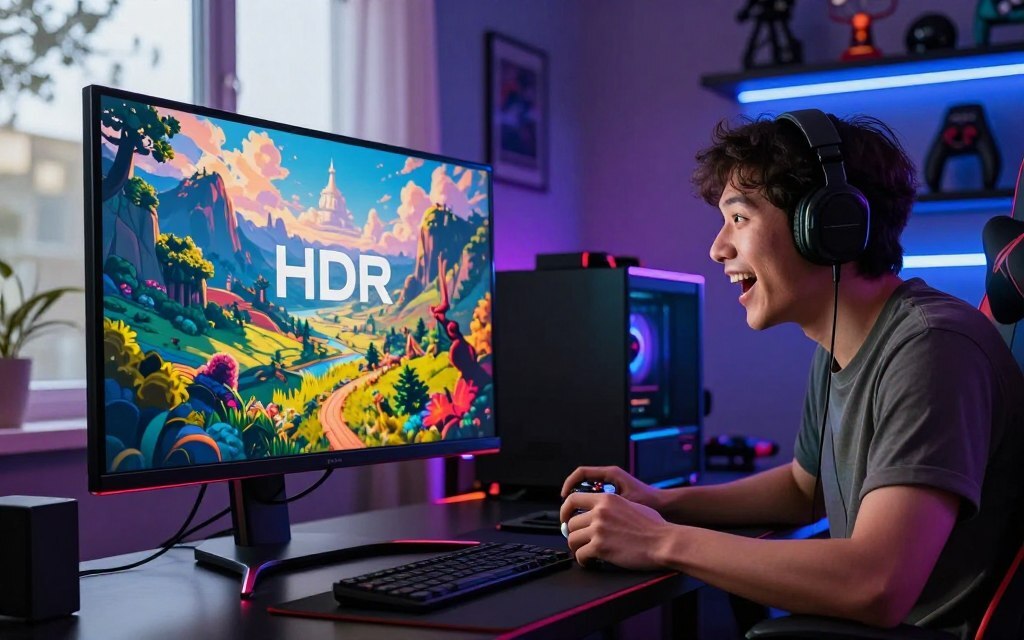
شرح تفعيل ميزة HDR في الألعاب هو بوابتك لتحويل عالم الألعاب الذي تلعبه اليوم إلى تجربة سينمائية فريدة. فبينما تكون الألوان مشرقة والتفاصيل واضحة في الوضع العادي، إلا أن هناك طبقة كاملة من الجمال البصري والواقعية تفوتك دون أن تدري إذا لم تقم بتفعيل هذه التقنية بشكل صحيح.
التجربة المرئية هي جزء أساسي من متعة اللعب. عندما تكون الألوان غنية والتباين مثالي، تتحول اللعبة من مجرد صور متحركة إلى عالم حي يتنفس بالواقعية.
تقنية النطاق الديناميكي العالي تفتح أبواباً جديدة للإبداع البصري. فهي تسمح بعرض نطاق أوسع من الألوان ومستويات سطوع أعلى بكثير مما اعتدت عليه.
النتيجة؟ تفاصيل دقيقة في المناطق المظلمة والمضيئة تظهر بوضوح. الألوان تصبح أكثر حيوية وطبيعية. المشاهد تبدو أقرب إلى الواقع مما تتخيل.
لكن تحقيق هذه النتائج المثالية يتطلب فهمًا تقنيًا وإعدادات دقيقة. ليس الأمر مجرد ضغطة زر، بل رحلة استكشاف لإمكانيات شاشتك وجهازك.
هذا الدليل سيرافقك خطوة بخطوة لاستخراج أقصى إمكانيات جهازك. من المفاهيم الأساسية إلى الإعدادات المتقدمة، سنغطي كل ما تحتاج لمعرفته.
النقاط الرئيسية
- تقنية النطاق الديناميكي العالي تحسن جودة الصورة بشكل ملحوظ
- تزيد من واقعية الألوان وتفاصيل المشاهد
- تتطلب شاشة وجهاز داعمين لهذه التقنية
- الإعدادات الصحيحة ضرورية للحصول على أفضل نتائج
- تؤثر بشكل إيجابي على تجربة اللعب العامة
- تختلف متطلبات التفعيل بين أجهزة الكمبيوتر والأجهزة المنزلية
- الفهم التقني يساعد في تجنب المشكلات الشائعة
مقدمة حول تقنية HDR
عندما تتحدث عن جودة الصورة، فإن النطاق الديناميكي هو العامل الحاسم الذي يغير القواعد. هذه التقنية المتقدمة تتيح لك رؤية عالم بصري أكثر ثراءً وواقعية.
تعمل تقنية High Dynamic Range على توسيع النطاق اللوني المتاح بشكل كبير مقارنة بالتقنيات التقليدية. هذا يعني أنك تحصل على مجموعة أوسع من الألوان وتدرجات أكثر دقة.
الفرق الأساسي يكمن في قدرة التقنية على عرض التفاصيل الدقيقة في المناطق المظلمة والمضيئة معاً. بدلاً من فقدان المعلومات البصرية، تحافظ الصورة على كامل التفاصيل.
هذا ليس مجرد زيادة في السطوع، بل تحسين شامل لجودة عرض الصورة. التقنية تقدم الألوان بشكل أكثر واقعية وإشباعاً، مما يخلق تجربة بصرية استثنائية.
في الألعاب، تتحول البيئات الافتراضية إلى عواقع حية بفضل هذه التقنية. المناظر الطبيعية والإضاءة تصبح أكثر انسجاماً مع الواقع.
أصبحت تقنية النطاق الديناميكي العالي معياراً أساسياً في شاشات العرض الحديثة. فهي تمثل نقلة نوعية في تكنولوجيا العرض المرئي.
لماذا تعتبر ميزة HDR مهمة في الألعاب
تتحول اللعبة من نشاط ترفيهي إلى مغامرة بصرية استثنائية مع التقنيات الحديثة. هذا التحسن ليس مجرد إضافة جمالية، بل يعيد تعريف طريقة تفاعلك مع العالم الافتراضي.
الانغماس الكامل في بيئة اللعبة يصبح حقيقة ملموسة. تشعر وكأنك داخل المشهد بفضل الواقعية المتقدمة التي توفرها التقنية.
في المواقف التنافسية، تكون القدرة على رؤية التفاصيل في الظلام ميزة حاسمة. تظهر العناصر المخفية بوضوح مما يمنحك تقدماً تكتيكياً.
الألوان الغنية تساعدك على تمييز الشخصيات والبيئات بسرعة أكبر. هذا يزيد من دقة ردود أفعالك خلال اللحظات السريعة في الألعاب.
المشاهد المليئة بالإضاءات القوية تظهر بكامل تفاصيلها دون تشويش. تحافظ التقنية على توازن الصورة حتى في أكثر اللحظات إثارة.
معظم الألعاب الحديثة تصمم خصيصاً للاستفادة من إمكانيات HDR. تشغيلها بدون هذه التقنية يعني فقدان جزء أساسي من التجربة المرئية المقصودة.
المتطلبات الأساسية لتفعيل HDR
الاستعداد التقني الصحيح هو المفتاح لتجربة بصرية استثنائية. تحقيق الجودة المرئية المتقدمة يتطلب توافر عدة عناصر أساسية تعمل بتناغم.
أولاً، تحتاج إلى جهاز عرض متوافق مع هذه التقنية. ليس كل شاشة تدعم المعايير المطلوبة، لذا يمكنك الاطلاع على دلينا حول كيفية اختيار شاشة الألعاب المثالية لمعرفة الفرق بين أنواع اللوحات ودعم التقنيات الحديثة.
ثانياً، يلعب جهاز الكمبيوتر دوراً حاسماً في هذه المعادلة. وللحصول على عتاد قوي يدعم هذه التقنيات، يمكنك التعرف على قائمة أفضل أجهزة الكمبيوتر وأحدث تقنيات المعالجات المتوفرة حالياً.
من المهم تحديث تعريفات كرت الشاشة باستمرار. الشركات المصنعة مثل NVIDIA وAMD وIntel تطلق تحديثات دورية لتحسين دعم التقنيات الحديثة.
الكابلات أيضاً جزء أساسي من المعادلة. استخدام كابلات عالية الجودة يضمن نقل البيانات دون فقدان. يجب التأكد من أن الكابلات تدعم السرعات المطلوبة.
أخيراً، المحتوى نفسه يجب أن يكون مصمماً للاستفادة من هذه الإمكانيات. ليست كل الألعاب تدعم المعايير المتقدمة بنفس الدرجة.
التحقق من مواصفات جميع أجهزة المشاركة في العملية يضمن تجربة سلسة. بعض أجهزة العرض تدعم التقنية بشكل جزئي فقط.
الاستثمار في معدات متوافقة تماماً يضمن الحصول على أفضل نتائج ممكنة. جودة عرض الصورة ترتبط مباشرة بجودة المكونات المستخدمة.
التخطيط الجيد قبل الشراء يوفر وقتاً ومالاً. فهم المتطلبات التقنية يساعد في اختيار أجهزة مناسبة لاحتياجاتك.
شرح تفعيل ميزة HDR في الألعاب: كيف تحصل على أفضل ألوان ممكنة؟
نظام Windows 11 يوفر أدوات متكاملة لتحسين جودة العرض في الألعاب. عملية الإعداد تبدأ من قائمة الإعدادات الرئيسية وتتطلب فهماً دقيقاً للخيارات المتاحة.
الوصول إلى إعدادات العرض المتقدمة يتم عبر جهاز الكمبيوتر الشخصي. تبدأ الرحلة من قائمة Settings ثم System وأخيراً Display حيث توجد خيارات HDR الأساسية.
قبل البدء، تأكد من أن جهاز العرض يدعم التقنية. هذا التحقق يمنع الإحباط ويضمن تجربة سلسة من البداية.
يقدم النظام خيارين رئيسيين: التفعيل الدائم أو عند الحاجة. لكل شكل مزاياه حسب نوع المحتوى الذي تستخدمه.
ميزة Auto HDR تمثل تقدماً مهماً في النظام. تعمل هذه الخاصية على تحسين الألعاب القديمة تلقائياً دون تدخل يدوي.
للحصول على أفضل نتائج، اتبع الخطوات بشكل منهجي. الإعدادات المنظمة تضمن دقة الألوان وواقعية المشاهد في مختلف الألعاب.
تذكر أن تحقيق الجودة المثالية يتطلب فهم جميع الخيارات. ليس مجرد تشغيل زر واحد بل عملية متكاملة لتحسين التجربة المرئية.
الاستفادة الكاملة من إمكانيات جهاز العرض تحتاج إلى ضبط دقيق. هذا يضمن الحصول على ألوان دقيقة وتباين مثالي في كل مشهد.
ضبط إعدادات Windows 11 لتفعيل HDR
ضبط إعدادات العرض في Windows 11 يتطلب خطوات منهجية لتحقيق النتائج المثلى. البدء بالتحديثات الأساسية يضمن توافقاً كاملاً مع التقنيات المتقدمة.
تحديث تعاريف وكرت الشاشة
قبل أي خطوة، تأكد من تحديث تعريفات الرسومات. هذا الإجراء يحل معظم مشاكل التوافق ويوفر دعماً كاملاً للميزات الجديدة.
يمكنك التحقق من الإصدار الحالي عبر إدارة الأجهزة. زيارة موقع الشركة المصنعة مباشرة تضمن الحصول على أحدث التحديثات.
تحديد شاشة HDR في إعدادات النظام
استخدم اختصار Win + I للوصول إلى الإعدادات. انتقل إلى System ثم Display حيث توجد خيارات السطوع والألوان.
في حالة تعدد الشاشات، اختر الجهاز المدعم من القائمة المنسدلة. ظهور كلمة “Supported” يشير إلى جاهزية العرض للتقنية.
إذا ظهرت رسالة “Not Supported”، تحقق من مواصفات شاشتك الرسمية. قد تحتاج إلى تفعيل الإعداد في قائمة الجهاز نفسه.
الضبط الدقيق لإعدادات السطوع يحسن شكل الصورة النهائي. جرب الخيارات المختلفة لتحقيق التوازن الأمثل للألوان.
تفعيل التقنية للنظام بالكامل يناسب معظم المستخدمين. لكن يمكنك تخصيص الإعدادات للتطبيقات الفردية حسب الحاجة.
استخدام Windows HDR Calibration لتحسين دقة الألوان
توفر Microsoft أداة مجانية قوية لتحقيق التوازن الأمثل في عرض الصورة. تطبيق Windows HDR Calibration يساعدك في إنشاء ملف تعريف ألوان مخصص لشاشتك.
تبدأ العملية بتحميل التطبيق من متجر Microsoft Store. بعد التثبيت، شغّل الأداة واختر الشاشة التي تريد معايرتها.
توجّهك الأداة عبر عدة خطوات لضبط الإعدادات الأساسية. الهدف هو تحقيق دقة لونية عالية وتوازن في مستوى السطوع.
| إعداد المعايرة | الوظيفة | هدف الضبط |
|---|---|---|
| السطوع الأدنى (Minimal Luminance) | يحدد أدنى مستوى للضوء يمكن للشاشة عرضه | إظهار التفاصيل في المناطق المظلمة |
| السطوع الأقصى (Maximum Luminance) | يحدد أقصى سطوع ممكن للشاشة | منع بهتان الألوان في المناطق المضيئة |
| سطوع الإطار الكامل (Max Full-Frame Luminance) | يضبط سطوع الصورة عندما تمتلئ الشاشة بالضوء | الحفاظ على توازن الصورة في المشاهد الساطعة |
| تشبع الألوان (Color Saturation) | يتحكم في كثافة وحيوية الألوان | تحقيق ألوان طبيعية دون مبالغة |
اضبط كل منزلق حتى يختفي المربع المرئي على الشاشة. هذه الطريقة تضمن حصولك على القيم المثالية لجهازك.
بعد الانتهاء، احفظ ملف التعريف الجديد باسم مميز. ثم انتقل إلى إعدادات العرض في Windows لتطبيقه.
اختر ملف التعريف الذي أنشأته من قائمة Color profile. هذه الخطوة النهائية تضمن استفادة جميع التطبيقات والألعاب من الإعدادات المحسنة.
لنتائج أدق، قم بالمعايرة في بيئة إضاءة معتدلة. هذا يضمن أن الإعدادات تعكس الظروف الحقيقية للاستخدام.
تفعيل HDR عبر إعدادات Game Bar
لتحقيق تحكم أسرع وأكثر مرونة في الإعدادات المرئية، تقدم أداة Game Bar حلاً مثالياً. هذه الأداة المدمجة تسمح لك بإدارة الخصائص البصرية دون مغادرة بيئة اللعب.
لبدء الاستخدام، اضغط على زرّي Windows + G معاً. ستظهر لوحة الأدوات فوق الشاشة الحالية. انقر على أيقونة الإعدادات (الترس) الموجودة في الشريط العلوي.
من القائمة الجانبية، اختر خيار “Gaming features”. هنا ستجد قسمًا مخصصًا للتقنية المتقدمة. ضع علامة في المربع المجاور لخيار “Use HDR”.
يوجد خياران رئيسيان للتحكم في عرض الصورة:
- تفعيل التقنية على جميع شاشات الجهاز المتصلة
- تطبيق الإعدادات على شاشة العرض الرئيسية فقط
الميزة الأبرز هي اختصار لوحة المفاتيح Win + Alt + B. يتيح لك هذا الاختصار التبديل الفوري بين التشغيل والإيقاف.
هذه الطريقة مثالية عندما تحتاج إلى تعديل سريع أثناء الجلسات. تضمن حفظ الإعدادات تلقائياً لتعمل في كل مرة تشغل فيها جهاز الكمبيوتر.
يمكنك دمج هذه الآلية مع الطرق الأخرى لتحقيق أقصى درجات المرونة. هذا يمنحك تحكماً كاملاً في شكل وجودة الصورة النهائية.
خيارات Tone Mapping وضبط تباين الألوان
تعديل خريطة الألوان هو المرحلة الحاسمة لتحقيق التوازن البصري المثالي. هذه التقنية المتقدمة تحافظ على التفاصيل الدقيقة في المناطق المضيئة والمظلمة معاً.
تعمل آلية التعيين على تحويل البيانات اللونية لتتناسب مع إمكانيات شاشتك. النتيجة هي صورة متوازنة تحافظ على نية المصمم الأصلي.
الوضع الثابت والنشط لتعديل Tone Mapping
يقدم نظام التعيين خيارين رئيسيين للتحكم في جودة الصورة. الوضع الثابت يحافظ على مستوى ثابت من التباين عبر جميع المشاهد.
هذا الخيار يضمن رؤية العمل الفني كما صممه المطورون. بينما يقوم الوضع النشط بضبط الإعدادات ديناميكياً حسب محتوى كل مشهد.

الوضع النشط يغير سطوع الصورة تلقائياً لتحسين الرؤية. قد يزيد هذا من وضوح التفاصيل في الظروف الصعبة.
تأثير Tone Mapping على تفاصيل الصورة
يؤثر اختيار نمط التعيين بشكل مباشر على دقة الألوان. الوضع الثابت يمنحك ألواناً أكثر طبيعية وثباتاً.
بينما يمكن للوضع النشط تحسين التباين في المشاهد السريعة. الفرق يظهر جلياً في الألعاب ذات الإضاءات المتغيرة.
معيار HGiG يقدم حلاً متقدماً للتعيين التلقائي. يعمل هذا النظام على مواءمة الإعدادات مع قدرات شاشتك تلقائياً.
أجهزة مثل LG C2 وSamsung تدعم هذا المعيار. قد لا تحتاج إلى تعديل يدوي مع هذه الأجهزة المتطورة.
التجربة الشخصية هي المفتاح لإيجاد الإعداد المناسب. جرب كلا الوضعين لترى أيها يناسب تفضيلاتك البصرية أفضل.
اختيار بين HDR10 وHDR10+ وDolby Vision
يمثل اختيار المعيار المناسب لتقنية النطاق الديناميكي العالي خطوة حاسمة في رحلة التحسين البصري. المعايير الثلاثة الرئيسية تقدم مستويات مختلفة من الجودة والتوافق.
يجب أن تفهم الفروق الأساسية بين هذه المعايير قبل اتخاذ القرار. كل معيار يقدم مزايا مختلفة تناسب احتياجات متنوعة.
مميزات HDR10 وHDR10+
يعتبر HDR10 المعيار الأساسي والأكثر انتشاراً في السوق. يتميز بأنه معيار مفتوح لا يتطلب تراخيص إضافية.
يدعم HDR10 إشارة 10-bit مما يسمح بعرض أكثر من مليار لون مختلف. هذا يوفر نطاق لوني واسع للمحتوى الأساسي.
أما HDR10+ فيأتي كتطوير للمعيار الأساسي. يضيف بيانات وصفية ديناميكية لتحسين كل مشهد على حدة.
يدعم HDR10+ مستوى سطوع يصل إلى 4000 شمعة في المتر المربع. هذا يوسع النطاق الديناميكي بشكل ملحوظ.
مزايا Dolby Vision في تحسين الصورة
تمثل تقنية Dolby Vision القمة في عالم المعايير المتقدمة. تستخدم إشارة 12-bit مما يضاعف عدد الألوان المتاحة.
تقدم هذه التقنية أعلى مستويات سطوع ودقة ألوان ممكنة. البيانات الوصفية الديناميكية تضبط كل إطار بشكل فردي.
يزيد عدد الألوان المتاحة بشكل كبير مع Dolby Vision. هذا يحسن التفاصيل الدقيقة في المشاهد المعقدة.
| المعيار | عمق اللون | السطوع الأقصى | نوع البيانات |
|---|---|---|---|
| HDR10 | 10-bit | 1000 nits | ثابتة |
| HDR10+ | 10-bit | 4000 nits | ديناميكية |
| Dolby Vision | 12-bit | 10000 nits | ديناميكية |
وللحصول على تفاصيل أعمق حول كيفية عمل هذه التقنية في الأجهزة المدعومة، توفر شركة دولبي دليلاً شاملاً حول مميزات Dolby Vision للألعاب يوضح كيف تساهم البيانات الديناميكية في تحسين تجربة اللعب بشكل يفوق المعايير التقليدية.
يجب التحقق من دعم جهازك للمعايير المختلفة قبل الشراء. الاختيار الأمثل يعتمد على المحتوى المتاح وإمكانيات الجهاز.
المستوى الأعلى من سطوع يعني تفاصيل أوضح في المناطق المضيئة. هذا يحسن التجربة البصرية بشكل عام.
كيفية تفعيل HDR على التلفاز والأجهزة الخارجية
لتحقيق تجربة بصرية متكاملة مع الشاشات الخارجية، تحتاج إلى فهم دقيق لخيارات الإعدادات المتاحة. كل جهاز عرض يقدم طريقته الخاصة للوصول إلى الإعدادات المتقدمة.
إعدادات التلفاز من خلال القائمة (OSD)
تبدأ العملية بالوصول إلى القائمة الرئيسية للشاشة. عادة ما يوجد زر فيزيائي على جهاز التلفاز للدخول إلى هذه القائمة.
بعد فتح القائمة، ابحث عن قسم الصورة أو Image Settings. هنا ستجد خيارات متعددة للتحكم في شكل الصورة النهائي.
بعض العلامات التجارية تقدم أوضاعاً متخصصة للعب. هذه الأوضاع تحسن أداء عرض المحتوى التفاعلي.
| العلامة التجارية | مسار القائمة | الوضع الموصى به |
|---|---|---|
| Samsung | Settings → General → External Device Manager | Game HDR |
| LG | Settings → Picture → Additional Settings | Gaming Optimizer |
| Sony | Settings → Display & Sound → Picture | Game Mode |
| TCL | Settings → Picture → Advanced Settings | PC Mode |
يجب التأكد من تفعيل وضع اللعب Game Mode. هذا الوضع يقلل زمن الاستجابة ويحسن عرض الحركة السريعة.
اختيار الوضع المناسب يعتمد على نوع المحتوى. كل شكل من أشكال الترفيه يحتاج إلى إعدادات مختلفة.
بعض أجهزة التلفاز تدعم التقنية على منافذ محددة فقط. تحقق من مواصفات جهازك قبل البدء.
التجربة الشخصية تساعد في تحديد الإعدادات المثالية. جرب الخيارات المختلفة لتحقيق أفضل شكل بصري.
معالجة المشكلات الشائعة مع HDR في Windows
استكشاف الأخطاء وإصلاحها يمثل جزءاً مهماً من تجربة استخدام التقنيات المتقدمة. قد تواجه تحديات مختلفة عند محاولة تفعيل النطاق الديناميكي العالي على نظام التشغيل.
أكثر المشكلات شيوعاً هي عدم ظهور خيار النطاق الديناميكي العالي في الإعدادات. يحدث هذا غالباً عندما لا يدعم جهاز العرض التقنية المطلوبة. تحقق من مواصفات شاشتك الرسمية للتأكد من التوافق.
إذا ظهرت رسالة “غير مدعوم”، فقد تكون التعريفات قديمة. قم بتحديث تعريفات كرت الشاشة من موقع الشركة المصنعة. هذا يحل معظم مشاكل التوافق.
بعض المستخدمين يواجهون مشكلة الألوان الباهتة بعد التفعيل. الحل يكون عبر معايرة الإعدادات باستخدام الأدوات المخصصة. اضبط السطوع والتشبع لتحقيق التوازن المناسب.
الكابلات غير المتوافقة تمنع وصول الإشارة بشكل صحيح إلى جهاز العرض. استخدم كابلات عالية الجودة تدعم HDMI 2.0 أو DisplayPort 1.4. هذا يضمن نقل البيانات بكفاءة.
لتشغيل المحتوى على منصات البث، تحتاج إلى برامج ترميز إضافية. يتطلب Netflix امتداد HEVC الذي يتوفر في متجر Microsoft. بينما يحتاج YouTube إلى VP9 الذي يكون مثبتاً مسبقاً في معظم الأجهزة.
قد يلاحظ بعض المستخدمين تأخيراً أو انخفاضاً في الأداء. حل هذه المشكلة يكون عبر تحسين إعدادات النظام. تفعيل وضع اللعب يقلل زمن الاستجابة.
لحل المشكلات بشكل منهجي، تحقق من كل عنصر في سلسلة الإشارة. ابدأ من جهاز الكمبيوتر وانتهاءً بالشاشة. هذا يضمن تحديد المشكلة بدقة.
دور أجهزة الألعاب ومنصات البث في دعم تقنية HDR
توسع أجهزة الترفيه المنزلية حدود الإمكانيات البصرية بشكل ملحوظ. تشق التقنية المتقدمة طريقها إلى جميع أنواع المعدات الحديثة.

تقدم وحدات التحكم مثل PlayStation 5 وXbox Series X/S دعماً احترافياً للتقنية. إذا كنت محتاراً في اختيار الجهاز الأفضل، فقد قمنا بعمل مقارنة شاملة بين PS5 Pro و Xbox Series X توضح الفروقات التقنية بينهما.
تعتمد منصات البث مثل Netflix وAmazon Prime Video على اشتراكات محددة. تتطلب مشاهدة المحتوى المتقدم سرعة إنترنت مناسبة وجودة اشتراك عالية.
تمثل أجهزة البث الخارجية حلاً مثالياً للعروض المتقدمة. تدعم منتجات مثل Apple TV 4K وRoku Ultra المعايير الحديثة بشكل كامل.
يجب التأكد من توافق جميع المكونات في سلسلة الإشارة. تبدأ الرحلة من المصدر وتنتهي عند جهاز العرض النهائي.
يمكن استخدام وحدات التحكم كمشغلات وسائط متعددة. يختلف الأداء بين تطبيقات الألعاب وتطبيقات البث على نفس المنصة.
تمهد هذه التطورات طريقاً جديداً نحو تجارب بصرية استثنائية. تصبح الجودة المرئية العالية متاحة عبر منصات متنوعة.
أهمية تحديث التعريفات وبرامج التشغيل لأفضل أداء HDR
بدون التعريفات الحديثة، قد تفقد جزءاً كبيراً من الإمكانيات البصرية. تحديث برامج التشغيل يمثل الخطوة الأكثر تأثيراً في ضمان جودة العرض المتقدمة.
تضيف الشركات المصنعة تحسينات مستمرة لدعم التقنيات الجديدة. كل تحديث يحمل إصلاحات للمشاكل المعروفة ويحسن تجربة المستخدم بشكل عام.
فوائد التحديثات الدورية
التحديثات المنتظمة تضمن توافق جهاز الكمبيوتر مع المعايير الحديثة. هذا يمنحك إمكانية الحصول على أقصى أداء بصري ممكن.
يمكنك التحقق من الإصدار الحالي عبر إدارة الأجهزة أو برامج الشركة المصنعة. الفرق بين التحديثات التلقائية والتحديثات المباشرة كبير في الأداء.
التعريفات القديمة تؤدي إلى مشاكل في الألوان وعدم استقرار النظام البصري
يؤثر تحديث BIOS/UEFI بشكل مباشر على توافق التقنيات المتقدمة. هذه الخطوة تضمن عمل جميع المكونات بتناغم تام.
| نوع التحديث | طريقة التطبيق | التأثير على الأداء |
|---|---|---|
| تعريفات NVIDIA | برنامج GeForce Experience | تحسين كبير في دعم HDR |
| تعريفات AMD | برنامج Adrenalin | تحسين استقرار الألوان |
| تعريفات Intel | موقع Intel الرسمي | تحسين التوافق العام |
| تحديث BIOS | موقع الشركة المصنعة لللوحة الأم | ضمان التوافق الكامل |
استثمار الوقت في تحديث التعريفات يمنحك تجربة بصرية متميزة. هذه الخطوة البسيطة تحسن أداء جهاز الكمبيوتر بالكامل.
التحديثات الدورية تمنحك إمكانية الحصول على أحدث الميزات والإصلاحات. هذا يحافظ على كفاءة جهازك لفترة أطول.
تجربة الألعاب وتحسين جودة الصورة مع HDR>
مع اكتمال إعدادات النظام الأساسية، تصبح الإعدادات الداخلية للألعاب هي العامل الحاسم في جودة الصورة النهائية. هذه الخطوة تحول الاستثمار التقني إلى نتائج مرئية ملموسة.
في Cyberpunk 2077، توجه إلى الإعدادات ثم Video واختر HDR Mode. أمامك خياران: HDR10 PQ أو HDR10 scRGB. الأول مناسب للشاشات القياسية، بينما الثاني يقدم نطاق ألوان أوسع للشاشات المتقدمة.
تقدم Windows 11 ميزة Auto HDR التي تعمل تلقائياً على تحسين الألعاب القديمة. هذه الخاصية تنشط للألعاب التي لم تصمم أصلاً بدعم التقنية المتقدمة.
لعبة مثل Red Dead Redemption 2 تظهر الفرق بوضوح. عند تفعيل الإعدادات المتقدمة، تتحول المناظر الطبيعية إلى لوحات فنية حية. التفاصيل الدقيقة في الإضاءة والظلال تصبح أكثر وضوحاً.
يمكنك الحصول على قائمة الألعاب المدعومة عبر إعدادات النظام. العديد من الألعاب الشهيرة تدعم هذه الميزة، مما يضمن تجربة بصرية متسقة.
الفرق بين الألعاب الأصلية وتلك المحسنة يكون واضحاً في ألعاب التصويب. الرؤية في الظلام تتحسن بشكل ملحوظ، مما يمنحك ميزة تنافسية.
اضبط الإعدادات داخل كل لعبة لتحقيق التوازن الأمثل بين الواقعية والأداء. هذه الخطوات تضمن الحصول على أفضل تجربة ممكنة من النطاق الديناميكي المتقدم.
نصائح عملية لمنع مشاكل السطوع والتباين
تحقيق التوازن البصري الأمثل يتطلب فهم العلاقة بين السطوع والتباين في المشاهد المختلفة. الإعدادات الصحيحة تحمي عينيك أثناء الجلسات الطويلة.
يجب ضبط مستوى السطوع حسب إضاءة الغرفة. في الأماكن المظلمة، اخفض السطوع لتجنب الإجهاد البصري. في الغرف المضيئة، زد السطوع للحفاظ على الوضوح.
| ظروف الإضاءة | مستوى السطوع الموصى | إعداد التباين المناسب |
|---|---|---|
| غرفة مظلمة | 40-60% | 70-80% |
| إضاءة معتدلة | 60-80% | 80-90% |
| غرفة مضيئة | 80-100% | 90-100% |
تجنب السطوع الزائد الذي يسبب فقدان التفاصيل. الحفاظ على النسبة الصحيحة بين المناطق المضيئة والمظلمة يحسن التباين.
التحكم الدقيق في الإضاءة يمنحك تجربة مريحة ويحافظ على صحة عينيك
استخدم أدوات المعايرة للتأكد من ضبط مستوى السطوع بدقة. تحقق من النسبة بين القيم القصوى والدنيا بانتظام.
التغيير بين وضعي التعيين الديناميكي والثابت يساعد في الحفاظ على التفاصيل. هذا يحسن التباين دون التأثير على راحة العين.
حافظ على النسبة المثالية بين السطوع والتباين مع مرور الوقت. التعديلات الدورية تضمن استمرار الجودة البصرية المثلى.
الخلاصة
بعد استكشاف جميع الجوانب التقنية، أصبحت جاهزاً لتحقيق تجربة بصرية استثنائية. اتباع الخطوات بدقة من التحقق من توافق الأجهزة إلى المعايرة الدقيقة يضمن الحصول على أفضل النتائج.
أصبحت هذه التقنية معياراً أساسياً في صناعة الألعاب وأجهزة العرض الحديثة. الاستثمار في جهاز عرض أو تلفاز متوافق يستحق العناء نظراً للفرق الكبير في جودة الصورة.
معرفة كيفية ضبط مستوى السطوع والتباين ودقة الألوان أمر ضروري. متابعة تحديثات الأجهزة والتعريفات تحافظ على أفضل أداء مع مرور الوقت.
المعلومات المقدمة في هذا الدليل تشكل مجموعة متكاملة تساعدك في تحقيق أقصى استفادة. الانتباه للتفاصيل الدقيقة مثل النسبة المناسبة بين السطوع والتباين يضمن تجربة مثالية.
الآن يمكنك تطبيق ما تعلمته للتمتع بعوالم الألعاب بألوان واقعية ودقة استثنائية. ابدأ رحلتك نحو تجربة بصرية متقدمة اليوم.
الأسئلة الشائعة
س: ما هي المتطلبات الأساسية لتشغيل HDR على جهاز الكمبيوتر الخاص بي؟
ج: تحتاج إلى شاشة أو تلفاز يدعم تقنية HDR، وكرت شاشة حديث (مثل NVIDIA GeForce GTX 1000 أو AMD Radeon RX 500 فما فوق)، وكابل متوافق مثل HDMI 2.0 أو DisplayPort 1.4. كما يتطلب الأمر تفعيل الإعداد عبر نظام التشغيل Windows 11 أو Xbox Series X|S.
س: كيف يمكنني ضبط إعدادات السطوع والتباين للحصول على أفضل تجربة مرئية؟
ج: استخدم أداة Windows HDR Calibration لضبط النطاق الديناميكي بدقة. تأكد من ضبط مستوى الإضاءة في غرفتك، وتجنب القيم القصوى التي قد تُفقد التفاصيل. تقدم أجهزة مثل LG OLED أو Samsung Neo QLED إعدادات مسبقة مُحسّنة للألعاب.
س: ما الفرق بين معايير HDR10 وDolby Vision، وأيهما أفضل للألعاب؟
ج: HDR10 هو المعيار الأساسي المدعوم على معظم الأجهزة، بينما Dolby Vision يقدم بيانات ديناميكية لكل مشهد لتحسين التباين والألوان. بالنسبة للألعاب، يدعم عدد من الألعاب مثل *Forza Horizon 5* Dolby Vision، مما يمنحك نطاقاً أوسع إذا كان جهازك متوافقاً.
س: لماذا تظهر الألوان باهتة عند تفعيل HDR على Windows؟
ج: هذه مشكلة شائعة غالباً بسبب إعدادات “نطاق الألوان” في تعريفات كرت الشاشة. تأكد من ضبطها على “Full Range” بدلاً من “Limited”. أيضاً، تحقق من تحديثات تعريفات AMD Adrenalin أو NVIDIA GeForce Experience للحصول على أحدث التحسينات.
س: كيف أضمن عدم فقدان التفاصيل في المناطق المظلمة أو الساطعة جداً؟
ج: استخدم خيارات Tone Mapping المتوفرة في إعدادات اللعبة أو الشاشة. الوضع “النشط” (Active) يعدل الصورة بشكل ديناميكي، بينما “الثابت” (Static) يحافظ على اتساق الألوان. جرّب هذه الإعدادات في ألعاب مثل *Cyberpunk 2077* لملاحظة الفرق في التفاصيل.