
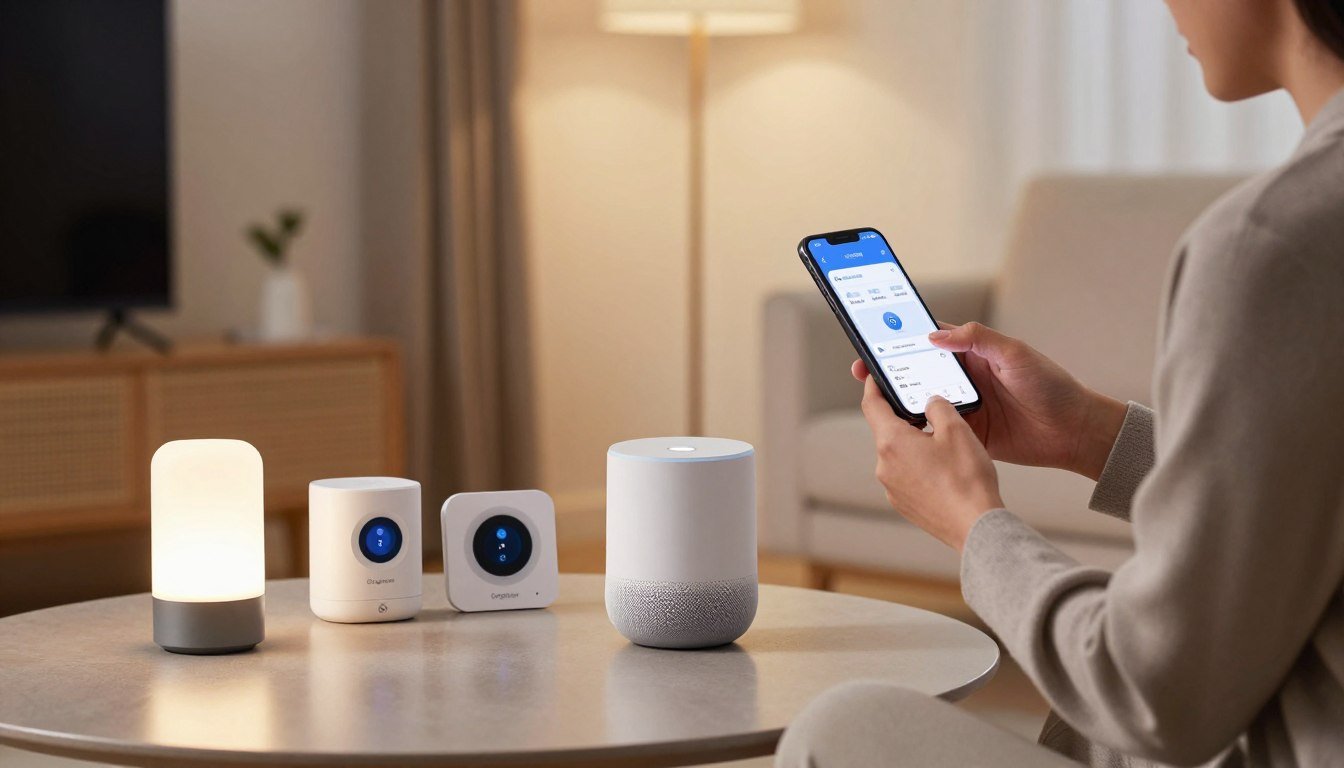
إن ربط الأجهزة مع Google Home هو الخطوة الأساسية لجعل منزلك أكثر ذكاءً وكفاءة. في عالم يتطور بسرعة، أصبح التحكم في المنزل الذكي هو الخيار المثالي لتحسين جودة حياتنا، ولكن كيف يمكنك تحقيق ذلك بفعالية؟
في هذا الدليل، سنستعرض خطوات بسيطة لربط أجهزتك بتطبيق Google Home. سنستند إلى التحديثات الأخيرة للتطبيق، الذي تم تحديثه في 23 سبتمبر 2026. ستتعلم كيفية إضافة الأجهزة والتحكم فيها باستخدام مساعد Google، سواء بالصوت أو اللمس.
سنتناول أيضًا الفروقات بين الإعدادات البسيطة والتكامل السحابي المتقدم. كما سنستعرض بعض النصائح حول الخصوصية وكيفية إدارة البيانات الخاصة بك. انطلق في رحلتك نحو منزل أكثر ذكاءً!
النقاط الرئيسية
- يقدم هذا الدليل خطوات عملية لربط الأجهزة.
- تتعلم كيفية تجهيز المنزل الذكي وإضافة كل جهاز.
- يوضح الفرق بين الإعداد البسيط والتكامل السحابي.
- يتناول الخصوصية وإدارة البيانات بشكل فعال.
- يستعرض استخدام مساعد Google للتحكم الصوتي.
مقدمة
تخيل أن لديك القدرة على التحكم في كل شيء في منزلك من خلال تطبيق واحد. يتيح لك هذا التطبيق إعداد أجهزة Nest وChromecast وGoogle المتوافقة. ستجد أن التحكم في هذه الأجهزة أصبح سهلاً ومباشراً.
تظهر واجهة التطبيق الأحداث التي رصدتها الكاميرات، مما يساعدك على مراجعة ما فاتك عبر سجل الأحداث. كما توفر لك هذه الواجهة عرضاً مباشراً لما يحدث داخل منزلك.
قد تختلف بعض المنتجات والميزات حسب المنطقة ومدى توافق الجهاز مع التطبيق. لذا، من المهم التحقق من التوافق قبل البدء في الإعداد.
ستجد في الأقسام التالية مساراً يبدأ من تنزيل التطبيق وينتهي باختبار الأوامر والسجلات السحابية. تذكر أن نجاح الربط يعتمد على تسجيل الدخول بالحساب نفسه في الهاتف ووحدة التحكم.
فهم Google Home وأهميته في المنزل الذكي
مع تطور التقنيات، يصبح فهم Google Home جزءاً أساسياً من تجربة المنزل الذكي. تعتمد عمليات الدمج من السحابة إلى السحابة على قاعدة بيانات Home Graph. هذه القاعدة تساعد في إنشاء خريطة منطقية للمنزل، مما يسهل التحكم في الأجهزة.
تخيل غرفة المعيشة التي تحتوي على ترموستات ومصباح ومروحة ومكنسة كهربائية من شركات مختلفة. Home Graph يفهم موقع كل جهاز داخل المنزل. لذلك، يستطيع مساعد Google تفسير طلباتك بحسب الغرفة والسياق.
يساعد Gemini في Home على معرفة ما يحدث في المنزل. يمكنه البحث في الأحداث وتنفيذ المهام المرتبطة بالأجهزة. يعرض Google Home لوحات بيانات مبسطة، بينما تمنحك الكاميرات إمكانية مراجعة البث المباشر وسجل الأحداث.
تذكر أن بعض ميزات Gemini والمنتجات المتوافقة قد لا تكون متاحة في جميع المناطق أو على كل جهاز.
| الميزة | الوصف | التوافق |
|---|---|---|
| Home Graph | إنشاء خريطة منطقية للأجهزة | متوافق مع معظم الأجهزة الذكية |
| Gemini | مساعد ذكي للبحث وتنفيذ المهام | قد يختلف حسب المنطقة |
| لوحات البيانات | عرض المعلومات بشكل مبسط | متاحة على جميع الأجهزة المتوافقة |
متطلبات ربط الأجهزة وتثبيت التطبيق
لبدء عملية ربط الأجهزة مع Google Home، تحتاج إلى اتباع خطوات محددة لتثبيت التطبيق وتجهيز الشبكة. هذه العملية تتطلب بعض المتطلبات الأساسية لضمان نجاح التوصيل.
أولاً، افتح تطبيق Google Home على جهازك. إذا لم يكن لديك التطبيق، يمكنك تحميله من متجر التطبيقات المناسب لجهازك. تأكد من أن لديك متصفح ويب مثل Google Chrome لتسهيل العملية.
تحميل تطبيق Google Home
بعد تحميل التطبيق، قم بتثبيته على جهاز iOS أو Android الخاص بك. ثم، انقر التالي لإكمال عملية الإعداد.
إعداد حساب Google والموافقة على إعدادات النشاط
يجب عليك إعداد حساب Google الخاص بك وتفعيل النشاط على الويب وفي التطبيقات. هذا يشمل معلومات الجهاز والتفاعل الصوتي لدعم مساعد Google.
قبل أن تبدأ، تأكد من مراجعة إعدادات الخصوصية الخاصة بك. مشاركة بيانات النشاط مهمة لتشغيل مساعد Google بشكل صحيح.
إعداد الأجهزة الذكية للمنزل الذكي
يتطلب ربط الأجهزة الذكية مع Google Home التعرّف على المنتجات المتوافقة والتأكد من دعمها للتحكم الصوتي والسحابي.
ابحث عن ملصق “Works with Google Home” على العبوة لتتأكد من توافق الجهاز. هذه العبارة تساعدك في اتخاذ القرار الصحيح عند الشراء.
تعريف الأجهزة المتوافقة
تشمل أمثلة الأجهزة المتوافقة المصابيح، أجهزة التلفزيون، الراديو، أنظمة أمن المنزل، والثلاجات. تأكد من أن كل جهاز يفي بمتطلبات الاتصال.
أمثلة على أجهزة المنزل الذكي
- المصابيح الذكية التي يمكنك التحكم بها عن بعد.
- أجهزة التلفزيون التي تدعم الأوامر الصوتية.
- أنظمة الأمان التي توفر لك راحة البال.
- الثلاجات الذكية التي تساعدك في إدارة الطعام.
اتبع تعليمات الشركة المصنعة لكل جهاز، حيث أن بعض الطرز تحتاج تطبيقًا خاصًا أو خطوات شبكة إضافية. وصّل الجهاز بالشبكة اللاسلكية وشغّله قبل فتح التطبيق لتقليل مشكلات الاكتشاف.
كيفية ربط الأجهزة مع Google Home
لضمان ربط الأجهزة بـ Google Home بطريقة صحيحة، ابدأ بالضغط على زر Add + داخل التطبيق لتوصيل منتجاتك الذكية بسهولة.
أولاً، افتح تطبيق Google Home على هاتفك أو جهازك اللوحي. ثم، اضغط زر Add + لبدء إضافة الجهاز. بعد ذلك، اختر Set up device +، ثم Works with Google.
ابحث عن الشركة المصنعة أو الجهاز المطلوب في القائمة. اتبع التعليمات التي تظهر على الشاشة، وأدخل بيانات تسجيل الدخول الخاصة بخدمة الجهاز عند طلبها.
يمكنك تكرار الخطوات نفسها لإضافة أجهزة أخرى. تحقق من ظهور كل جهاز في الصفحة الرئيسية للتطبيق. إذا لم يظهر الجهاز، راجع تعليمات الشركة المصنعة وتأكد من اتصال Wi‑Fi قبل إعادة محاولة الربط.
تفعيل عناصر التحكم في النشاط عبر Google
لتفعيل تجربة مساعد Google بشكل فعال، يجب عليك إعداد عناصر التحكم في النشاط. افتح صفحة عناصر التحكم في النشاط للحساب الذي ستستخدمه مع المساعد قبل اختبار أي جهاز.
قم بتفعيل النشاط على الويب وفي التطبيقات، مع تضمين سجل Chrome والأنشطة من المواقع والأجهزة التي تستخدم خدمات Google. هذا يساعد المساعد على فهم أوامرك بشكل أفضل.
أيضًا، فعّل معلومات الجهاز والتفاعل الصوتي مع الجهاز حتى يتمكن المساعد من استدعاء الأجهزة بناءً على أوامرك. سجّل الدخول بالحساب نفسه على الهاتف وفي Developer Console.
بعد ذلك، ابحث عن تطبيق الاختبار باستخدام البادئة [test]. بعد اختيار التطبيق، يرسل النظام طلب SYNC ويعرض قائمة الأجهزة المرتبطة داخل Google Home.
إعداد عملية الدمج السحابية وربط Firebase
عند رغبتك في ربط أجهزة المنزل مع Google Home عبر تكامل سحابي متقدم، يمنحك استخدام Firebase مرونة عالية لإدارة البيانات ورصد الحالات.
للبدء، يجب عليك تثبيت Firebase CLI. استخدم الأمر التالي:
npm install -g firebase-tools
بعد التثبيت، تحقق من نجاح العملية باستخدام:
firebase –version
ثم، قم بتسجيل الدخول إلى حسابك عبر:
firebase login
يمكنك ربط مشروع Google Home بـFirebase باستخدام:
firebase projects:addfirebase
عند تهيئة Realtime Database، استخدم الموقع الجغرافي us-central1. تذكر أن وظائف Firebase السحابية تخزن منطق التحكم، بينما Realtime Database تخزن حالات الأجهزة.
- ثبّت Firebase CLI من الطرفية عبر الأمر npm install -g firebase-tools بعد تثبيت Node.js وnpm.
- تحقق من نجاح التثبيت باستخدام firebase –version، ثم امنح الأداة صلاحية الوصول عبر firebase login.
- اربط مشروع Google Home بـFirebase من وحدة التحكم أو باستخدام الأمر firebase projects:addfirebase.
- نفّذ firebase init واختر Functions وRealtime Database، ثم استخدم الموقع الجغرافي us-central1 عند تهيئة قاعدة البيانات.
- تحفظ وظائف Firebase السحابية منطق التحكم، بينما تخزن Realtime Database حالات الغسالة والأجهزة التجريبية.
تنزيل وإعداد الكود التطبيقي من GitHub
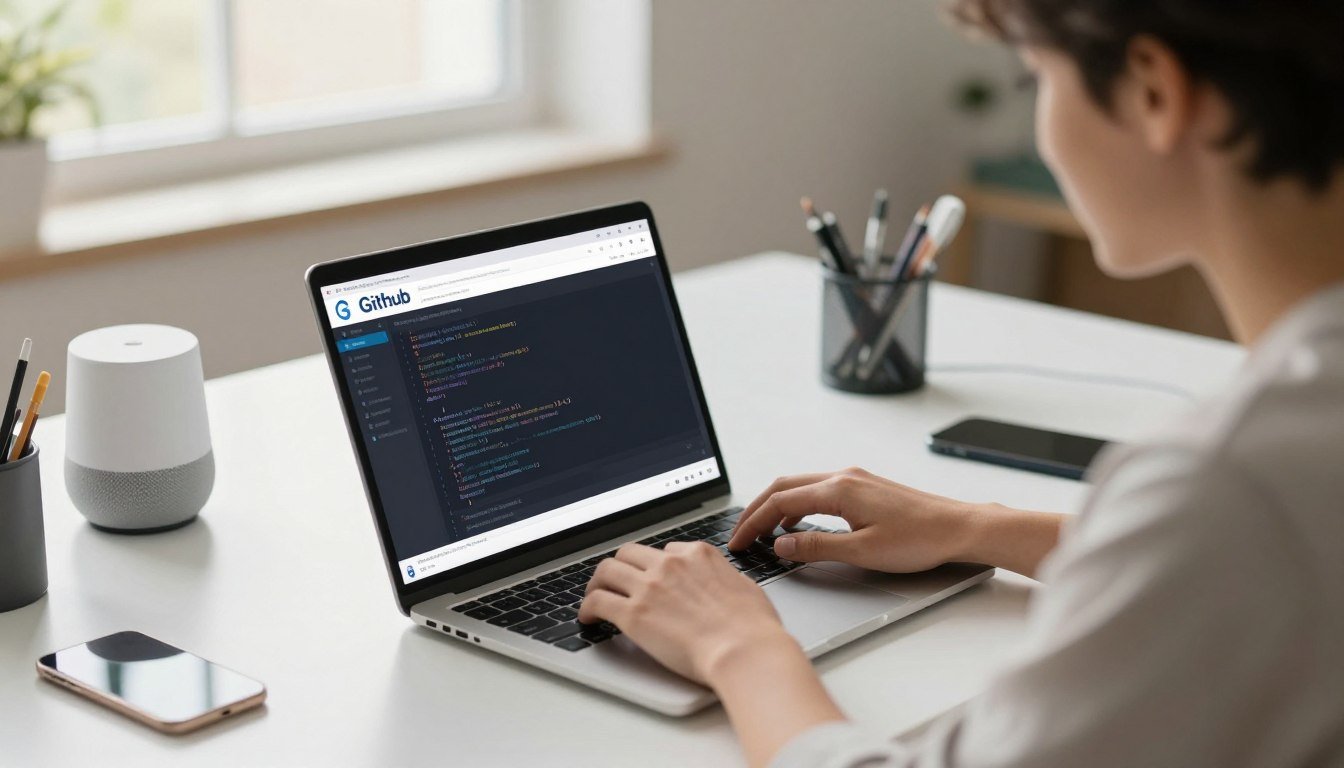
إذا كنت ترغب في تطوير مهاراتك في بناء تطبيقات المنزل الذكي، فإن الخطوة الأولى هي تنزيل الكود المناسب. يمكنك الوصول إلى مستودع GitHub المستخدم في هذا الدرس عبر الرابط التالي: smarthome-washer.
يحتوي المستودع على مجلدي washer-start وwasher-done. يمكنك استخدام مجلد washer-start لبناء الحل تدريجيًا، أو مراجعة التطبيق المكتمل في washer-done.
مجلد public يتضمن واجهة تعرض حالة الغسالة، مما يتيح لك تعديلها من المتصفح. بينما يدير مجلد functions وظائف Firebase وقاعدة البيانات في الوقت الفعلي الخاصة بالغسالة الافتراضية.
تأكد من البحث عن علامات TODO داخل الملفات، مثل Implement full SYNC response، لمعرفة الأجزاء المطلوب تطويرها.
تشغيل التطبيق والنشر على Firebase
لتشغيل تطبيقاتك السحابية بكفاءة، يجب أن تتبع خطوات معينة لنشرها. البداية تكون بالانتقال إلى مجلد washer-start، ثم تنفيذ الأمر firebase use <project-id> لربط الملفات بمشروعك السحابي.
بعد ذلك، استخدم الأمر firebase init لتثبيت التبعيات وإعداد وظائف Firebase وRealtime Database دون استبدال الملفات الموجودة. هذه الخطوة مهمة لضمان أن كل شيء يعمل بسلاسة.
عندما تكون جاهزًا للنشر، نفّذ الأمر firebase deploy لنشر واجهة الويب والوظائف السحابية. بعد ذلك، افتح عنوان الاستضافة الناتج، والذي سيكون بصيغة https://<project-id>.web.app.
إذا طلبت وظائف Firebase ترقية الفوترة، فعّل خطة Blaze قبل إتمام عملية النشر. في حال ظهور خطأ HTTP 403، انتظر دقيقة واحدة وأعد المحاولة، لأن إعدادات المشروع قد تحتاج وقتًا للانتشار.
التعامل مع طلبات SYNC وQUERY وEXECUTE
في عالم التكنولوجيا المتطورة، تتطلب إدارة الأجهزة الذكية فهماً عميقاً لعمليات التواصل بينها. تعد طلبات SYNC وQUERY وEXECUTE أساسية في تحقيق التحكم الفعال في الأجهزة.
تستخدم عملية SYNC لاكتشاف الأجهزة التي ربطها المستخدم. ترسل هذه العملية بيانات وصفية وقدرات كل جهاز. بينما تعيد QUERY الحالة الحالية لكل جهاز مطلوب، مما يتيح لك الاطلاع على تشغيله وإيقافه.
عند تنفيذ الأوامر، تتعامل EXECUTE مع الأوامر مثل التشغيل والإيقاف. ترجع هذه العملية نتائج مثل SUCCESS أو ERROR أو PENDING. من المهم أن تعرف أن بعض السمات، مثل RunCycle، لا تدعم الأوامر.
تفسير الرموز البرمجية والردود على الطلبات
يمكنك استخدام SYNC لعرض معرف الجهاز ونوعه وسماته. على سبيل المثال، الغسالة تستخدم النوع action.devices.types.WASHER.
تنفيذ الأوامر الصوتية واستدعاء التحديثات
اختبر الأوامر بعبارات مثل «شغّل الغسالة» و«أوقف الغسالة مؤقتًا» و«هل الغسالة تعمل؟». ستساعدك هذه العبارات في التفاعل بشكل أفضل مع مساعدك الذكي.
| الطلب | الوصف | النتيجة |
|---|---|---|
| SYNC | اكتشاف الأجهزة المتصلة | بيانات وصفية وقدرات |
| QUERY | استرجاع الحالة الحالية | تشغيل، إيقاف مؤقت، دورة الغسيل |
| EXECUTE | تنفيذ الأوامر | SUCCESS، ERROR، PENDING |
تأمين الاتصال وضبط الإعدادات الخاصة بالحساب
تأمين اتصالاتك هو الخطوة الأولى نحو تجربة منزل ذكي آمنة وموثوقة. يجب تعديل عمليات نقل ربط الحسابات قبل 30 سبتمبر 2026 وفق تنبيه المصدر الأول. هذا يضمن عدم توقف التكامل مع التطبيق.
من المهم استبدال نموذج المصادقة الوهمي بتطبيق OAuth 2.0 حقيقي قبل تشغيل تكامل الأجهزة في بيئة الإنتاج. تأكد من استخدام عنواني الترخيص والرمز المميز عبر اتصال HTTPS.
تجنب وضع أسرار العميل داخل واجهة الويب العامة. راقب صلاحيات الحساب ومشاركة بيانات النشاط، خصوصًا عند ربط أجهزة المنزل بأكثر من مستخدم.
استفد من تشفير البيانات أثناء النقل وإمكانية طلب حذفها. راجع سياسة الخصوصية قبل تفعيل الميزات لضمان أمان معلوماتك.
- استبدل نموذج المصادقة الوهمي بتطبيق OAuth 2.0 حقيقي.
- راجع نقل بيانات ربط الحسابات قبل 30 سبتمبر 2026.
- استخدم عنواني الترخيص والرمز المميز عبر اتصال HTTPS.
- راقب صلاحيات الحساب ومشاركة بيانات النشاط.
- استفد من تشفير البيانات أثناء النقل.
الربط مع خدمات Google Cloud و HomeGraph API
إذا كنت تسعى لتحسين تكامل منزلك الذكي، فإن فهم خدمات Google Cloud أمر ضروري. يجب عليك تفعيل HomeGraph API من Google Cloud Console للمشروع المطابق لعملية الدمج.
يعمل Home Graph على تخزين الأجهزة وحالاتها، مما يسمح لك بالاستعلام عنها ضمن منزل المستخدم. كما يمكنك استخدام ميزة Report State لإرسال تغيرات حالة الأجهزة بشكل استباقي إلى Home Graph.
| الإجراء | الوصف | التفاصيل |
|---|---|---|
| اختيار المشروع | اختر مشروع Google Cloud المطابق لرقم تعريف عملية الدمج | فتح مكتبة واجهات البرمجة |
| تفعيل HomeGraph API | تخزين الأجهزة وحالاتها | الاستعلام عنها داخل Home Graph |
| استخدام Report State | إبلاغ Google بتغير حالة الجهاز | دون انتظار سؤال جديد من المستخدم |
| إرسال طلب مزامنة | عند إضافة جهاز أو حذفه | تحديث قائمة الأجهزة |
| إيقاف إرسال الأحداث | عند استقبال DISCONNECT | إلغاء ربط حساب المستخدم بالمساعد |
التعامل مع الأخطاء واستعراض سجلات Firebase
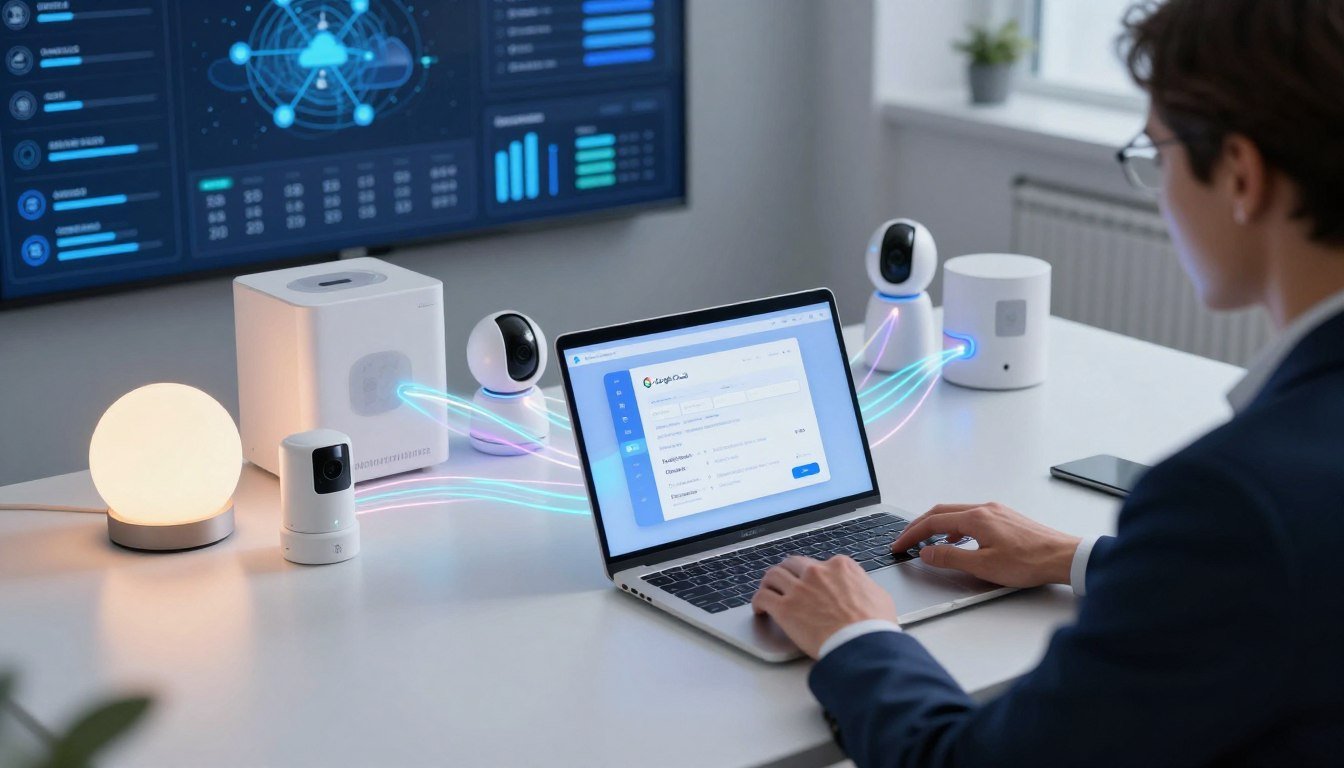
تعد إدارة الأخطاء جزءًا أساسيًا من تحسين أداء نظام المنزل الذكي. من المهم فحص سجلات الأخطاء لضمان عمل كل شيء بسلاسة. يمكنك فحص أخطاء التكامل من خلال Cloud Logging داخل Google Cloud Console.
يمكنك العثور على طلبات QUERY وEXECUTE في سجلات وظائف Firebase. يساعدك ذلك في تحديد المشكلات بسرعة وتحسين الأداء.
للوصول إلى سجلات Cloud Logging، انتقل إلى تسجيل الدخول ثم مستكشف السجلات. هذا سيمكنك من مقارنة وقت الأمر الصوتي مع وقت وصول الطلب.
إذا واجهت خطأ HTTP 403 أثناء النشر، يُوصى بإعادة المحاولة بعد دقيقة. يمكن أن يكون هذا خطأ مؤقتًا.
| الإجراء | الوصف | التفاصيل |
|---|---|---|
| فتح سجلات Firebase | للتحقق من طلبات SYNC وQUERY وEXECUTE | عند تعذر ظهور الجهاز |
| استخدام Cloud Logging | لقراءة تفاصيل الأخطاء | الاستجابات الخاصة بالوظائف السحابية |
| مقارنة الأوقات | لمراجعة وقت الأمر الصوتي | مع وقت وصول الطلب |
| مراجعة حالة الفوترة | إذا ظهر HTTP 403 | أثناء النشر أو تشغيل الوظائف |
| إضافة تسجيلات واضحة | لتحديد معرف الجهاز | دون كشف أسرار OAuth |
نصائح عملية لإدارة والتحكم في الأجهزة الذكية
إدارة الأجهزة الذكية تتطلب استراتيجيات فعالة لضمان التحكم السلس في منزلك. يمكنك البدء بإنشاء غرفة مخصصة لكل مساحة رئيسية، مثل غرفة المعيشة. هذا يساعد في تجميع المصابيح والأجهزة القريبة في واجهة واحدة.
تجنب وضع الجهاز نفسه في أكثر من غرفة في الوقت نفسه، لكن يمكنك نقله لاحقًا من إعداداته. غيّر أسماء الأجهزة التقنية إلى أسماء قصيرة وواضحة. هذا يسهل على مساعد Google فهم الأوامر الصوتية.
استخدم أسماء مختلفة للأجهزة المتشابهة، ثم اختبر طلبات التشغيل والإيقاف من التطبيق والصوت. من المهم أيضًا مراجعة إعدادات الحساب دوريًا، خصوصًا إذا كان المنزل يضم عدة مستخدمين أو أجهزة مرتبطة بخدمات خارجية.
استعراض تجارب المستخدمين وآراء الخبراء
تعد آراء المستخدمين ومراجعات الخبراء من المصادر المهمة لفهم فعالية تطبيقات المنزل الذكي. حصل تطبيق Google Home على تقييم 4.0 استنادًا إلى 3.49 مليون مراجعة، مما يعكس انتشاره الواسع.
بعض المراجعات أظهرت تحديات معينة. على سبيل المثال، رأى 14 شخصًا أن إحدى المراجعات المتعلقة بتسجيل جهاز التلفزيون كانت مفيدة. هذا يبرز أهمية دعم رموز الاقتران للأجهزة المتوافقة.
مراجعة أخرى، رأى 19 شخصًا فائدتها، تناولت ربط Chromecast والهاتف بشبكة Wi‑Fi نفسها. هذه التجارب تشير إلى أن سهولة الإعداد تعتمد على توافق الجهاز وتعليمات الشركة المصنعة.
لذا، تعامل مع المراجعات باعتبارها مؤشرات عملية. تحقق من إعدادات حسابك وشبكتك قبل الحكم على التكامل.
الخلاصة
في الختام، أصبحت عملية ربط الأجهزة مع Google Home أسهل من أي وقت مضى. كل ما عليك هو التأكد من توافق الأجهزة، واتباع خطوات الإعداد بوضوح لتستمتع ببيئة منزلية ذكية ومتكاملة.
قم بإضافة الأجهزة من خيار Works with Google، ثم نظمها داخل الغرف المناسبة. استخدم Firebase وGoogle Cloud فقط عند الحاجة إلى تكامل سحابي متقدم مثل الغسالة الافتراضية.
لا تنسَ اختبار SYNC وQUERY وEXECUTE، وراقب سجلات Firebase وCloud Logging عند ظهور أي خطأ. احمِ بيانات الحساب بتطبيق OAuth 2.0، وراجع متطلبات نقل ربط الحسابات قبل 30 سبتمبر 2026.
الأسئلة الشائعة
ما هي الأجهزة التي يمكن ربطها مع Google Home؟
يمكنك ربط مجموعة متنوعة من الأجهزة مثل الأضواء الذكية، thermostats، والكاميرات، وغيرها من الأجهزة المتوافقة مع النظام.
كيف يمكنني تحميل تطبيق Google Home؟
يمكنك تحميل التطبيق من متجر Google Play لأجهزة Android أو من App Store لأجهزة iOS.
هل أحتاج إلى حساب Google لاستخدام Google Home؟
نعم، يتطلب استخدام Google Home وجود حساب Google لتتمكن من إعداد الأجهزة والتحكم فيها.
كيف يمكنني إعداد الأجهزة الذكية في منزلي؟
يجب عليك أولاً التأكد من أن الأجهزة متوافقة مع Google Home، ثم اتباع التعليمات في التطبيق لإعدادها.
ما هي الخطوات الأساسية لربط الأجهزة؟
بعد فتح التطبيق، انقر على “إضافة” ثم اختر “إعداد جهاز” واتبع التعليمات لإكمال عملية الربط.
هل يمكنني التحكم في الأجهزة باستخدام الأوامر الصوتية؟
نعم، يمكنك استخدام الأوامر الصوتية للتحكم في الأجهزة، مثل تشغيل الأضواء أو ضبط درجة الحرارة.
كيف يمكنني تأمين الاتصال بين الأجهزة؟
تأكد من تحديث إعدادات الأمان في حسابك واستخدم كلمات مرور قوية لحماية الأجهزة المتصلة.
ماذا أفعل إذا واجهت مشكلة في الربط؟
تحقق من اتصال الإنترنت الخاص بك، وأعد تشغيل الأجهزة، وتأكد من توافقها مع Google Home.