

إذا كنت تبحث عن حل مشاكل الاتصال والحد من الانقطاع المفاجئ للإنترنت أثناء العمل أو مشاهدة فيلمك المفضل، فهذا الدليل يمنحك الخطوات المباشرة للإصلاح.
إن انقطاع الاتصال يمكن أن يكون محبطاً للغاية، ويؤثر على حياتك اليومية. في هذا الدليل، سنستعرض خطوات عملية لتشخيص أعطال الاتصال في المنزل والعمل. سنستند إلى مراجع موثوقة مثل Bradley Mitchell، الذي نشر معلومات حول أسباب سقوط اتصالات Wi-Fi.
سنساعدك على فهم كيفية التمييز بين ضعف الإشارة وتعطل المودم، بالإضافة إلى كيفية فحص إعداداتك ومزود الخدمة. كل ذلك قبل اتخاذ أي إجراء.
كما سنناقش الأسباب الشائعة مثل التداخل اللاسلكي وكثرة الأجهزة، التي قد تؤدي إلى مشاكل في الاتصال. ستتمكن من اختبار الاتصال السلكي واللاسلكي، والتأكد من أن كل شيء يعمل بسلاسة.
النقاط الرئيسية
- استكشاف أسباب انقطاع الاتصال الشائعة.
- تمييز بين أنواع الأعطال المختلفة.
- اختبار الاتصال السلكي واللاسلكي بفعالية.
- اتباع خطوات عملية لحل المشاكل.
- تكييف الحلول للاستخدام في المنازل والأعمال.
مقدمة حول أهمية الاتصال السلس في حياتك اليومية
في عالم اليوم، يمكن أن يؤثر انقطاع الإنترنت على جميع جوانب حياتك. أصبح الإنترنت جزءاً أساسياً من العمل والتعليم والترفيه. لذلك، يؤثر توقف الشبكة مباشرة في إنتاجيتك وتواصلك اليومي.
عندما تتصل أجهزة كثيرة بالموجّه نفسه، ينخفض معدل نقل البيانات. هذا قد يؤدي إلى توقف مقاطع الفيديو وعدم فتح مواقع الويب. كما أن مكالمات الفيديو ومنصات العمل السحابية تحتاج إلى اتصال مستقر.
الاتصال السلس يتيح لك تشغيل الكمبيوتر والهواتف والتلفاز الذكي في الوقت نفسه دون انقطاع. أيضاً، يجب أن تراقب استهلاكك الشهري للبيانات. تجاوز حد البيانات قد يدفع مزود الخدمة إلى إبطاء الإنترنت، مما يؤثر على تجربة الاستخدام.
أسباب ضعف الاتصال وتأثيرها على أداء الشبكة
تواجه العديد من المنازل والشركات مشاكل في الاتصال بسبب عوامل متعددة. من بين هذه العوامل، تداخل إشارات الإنترنت مع الأجهزة الإلكترونية يمكن أن يكون له تأثير كبير.
أجهزة البلوتوث والهواتف اللاسلكية وأفران المايكرويف قد تتداخل مع إشارة الإنترنت أثناء تشغيلها. لذلك، من المهم أن تضع الموجّه بعيداً عن هذه الأجهزة.
كما أن الضغط على الشبكة بسبب عدد الأجهزة المتصلة قد يؤدي إلى خفض معدل نقل البيانات. هذا يمكن أن يظهر في شكل بطء في التحميل أو انقطاع مؤقت.
إذا كان لديك العديد من الأجهزة المتصلة، قد تحتاج إلى إدارة استخدامها. تأكد من إيقاف الخدمات غير الضرورية لتخفيف الضغط على الشبكة.
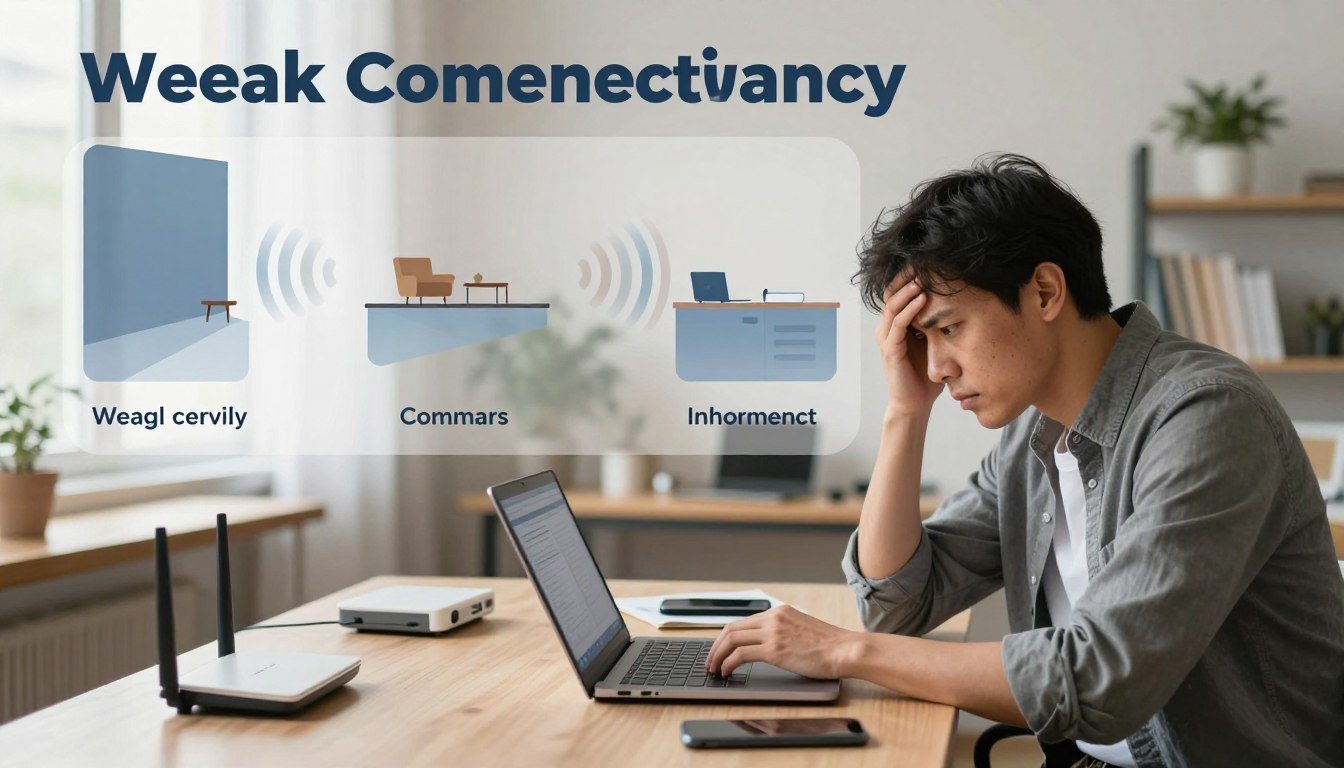
تشخيص أعطال الأجهزة وإعدادات شبكة الإنترنت
تأكد من أن جميع الأجهزة متصلة بشكل صحيح وأن إعدادات الشبكة مضبوطة بدقة. يمكن أن تكون الأعطال في المودم أو جهاز التوجيه سبباً رئيسياً لمشاكل الاتصال.
افحص مؤشرات المودم والموجّه والكابلات أولاً. تأكد من أن كل شيء يعمل بشكل سليم. إذا كانت هناك أضواء حمراء أو مفقودة، قد يكون هناك عطل في محطة الشبكة القريبة.
كما يجب التحقق من تحديثات برنامج التشغيل للمودم وجهاز التوجيه. قد يؤدي البرنامج الثابت القديم إلى انقطاع الإنترنت. تذكر أن تتأكد من عدم اتصال جهازك بشبكة مجاورة تحمل الاسم نفسه دون كلمة مرور.
إذا استمرت المشكلة، تحقق من الفاتورة أو اتصل بمزود الخدمة مثل AT&T أو Verizon. إعادة تشغيل الأجهزة قد يحل المشكلة أحياناً. في Windows، يمكنك إعادة ضبط الشبكة عبر الإعدادات.
لا تنسَ اختبار الاتصال بعد تعطيل VPN مؤقتاً. هذا يمكن أن يساعد في تحديد ما إذا كان هناك تأثير على الاتصال.

كيفية حل مشاكل الاتصال
تعتبر مسألة حل مشاكل الاتصال من الأمور الشائعة التي تواجه الكثيرين في منازلهم وأماكن عملهم. تتطلب عملية حل مشاكل الاتصال اتباع خطوات واضحة وإعادة تشغيل الأجهزة بشكل صحيح.
إعادة تشغيل الأجهزة هو أحد الحلول الفعالة. افصل المودم والموجّه من مصدر الطاقة وانتظر 30 ثانية على الأقل. بعد ذلك، أعد تشغيلهما بالترتيب الصحيح.
إذا كان لديك جهازان منفصلان، قم بإيقاف تشغيلهما معاً. بعض أجهزة الموجّه تحتاج إلى الانتظار 15 ثانية أو دقيقة واحدة قبل التشغيل.
إذا كنت تستخدم كابل Ethernet، تأكد من استبداله إذا كنت تعتقد أنه تالف. يمكنك أيضاً تجربة وضع الكمبيوتر في مكان أقرب للموجّه لتحسين الإشارة.
إذا استمرت المشكلة، قد تحتاج إلى إعادة تثبيت برنامج تشغيل الشبكة. تأكد من اختبار الاتصال بعد ذلك للتأكد من أن كل شيء يعمل بشكل صحيح.
خطوات عملية لتعزيز سرعة واستقرار الإنترنت
إذا كنت تعاني من بطء الإنترنت، فقد حان الوقت لتحسين الأداء. هناك خطوات بسيطة يمكنك اتخاذها لتعزيز سرعة الشبكة لديك.
أولاً، استخدم أدوات اختبار سرعة الإنترنت عبر المتصفح. قم بتشغيل اختبار سرعة من الهاتف أو الكمبيوتر وسجل سرعة التنزيل والتحميل. هذا سيساعدك على تحديد أي تغيرات بعد إجراء التعديلات.
ثانياً، قد تؤدي عمليات التحميل والتنزيل الكبيرة إلى بطء الإنترنت للأجهزة المتصلة الأخرى. لذلك، من المهم إيقاف بث الأفلام أو الألعاب مؤقتاً أثناء الاختبار. ستلاحظ تحسناً في السرعة.
إذا استمرت السرعة في الانخفاض، قارن النتائج بأداء جهاز آخر. هذا سيساعدك على تحديد ما إذا كان الخلل عاماً أو محلياً. في بعض الأحيان، تجاوز الحد الأقصى للبيانات الشهرية قد يؤدي إلى إبطاء الخدمة.
أخيراً، يعتمد حل مشاكل الاتصال المترتبة على بطء السرعة أحياناً على مناقشة ترقية الخطة مع مزود الخدمة أو استبدال الموجه.
حلول مبتكرة لتشخيص أخطاء الاتصال وإصلاحها
هل تشعر بأهمية حل مشاكل الاتصال اللاسلكي وضعف الإشارة لديك؟ يمكنك استخدام بعض الأدوات المتقدمة لتشخيص هذه الأخطاء. من بين هذه الأدوات، جهاز Noyafa NF-8508 الذي يفحص استمرارية كابل RJ45. هذا الجهاز يحدد الدوائر القصيرة والمفتوحة، مما يساعدك على تحديد موقع العطل.
للبدء، افصل كابل الشبكة من الكمبيوتر أو الموجّه. ثم، وصل طرفه بمنفذ RJ45 في جهاز NF-8508 لفحص الاستمرارية. هذا الاختبار يكشف عن أي مشاكل داخل الكابل.
تأكد أيضاً من تحديد موقع التداخل مع إشارات الراديو. يمكن أن تتداخل الهواتف اللاسلكية وأجهزة البلوتوث مع إشارة الموجّه. حاول إبعاد الموجّه عن هذه الأجهزة لتحسين الإشارة.
أخيراً، لضمان أمان الشبكة، من المهم تحديث كلمة المرور والإعدادات. غيّر كلمة المرور بانتظام لتقليل الوصول غير المصرح به. تأكد من أن الاتصال يقتصر على مستخدمي المنزل أو العمل.
الخلاصة
إذا كنت تبحث عن استقرار في اتصالك، فإليك بعض الخطوات المهمة. ابدأ بتحديد سبب الخلل، ثم افحص المودم والموجّه والكابلات قبل الانتقال إلى إعدادات الجهاز أو مزود الخدمة.
تذكّر فصل الأجهزة عن الطاقة والانتظار 30 ثانية، مع تجربة مدة 15 ثانية أو دقيقة لبعض أجهزة الموجّه. راقب عدد الأجهزة والتنزيلات، لأن الضغط على الشبكة قد يخفض معدل نقل البيانات ويؤدي إلى انقطاع متكرر.
استخدم اختبار السرعة، وافحص كابل Ethernet أو NF-8508، ثم قارن النتائج بعد كل خطوة إصلاح. حدّث البرامج الثابتة وبرامج التشغيل، وغيّر كلمة مرور الشبكة، وأبعد الموجّه عن مصادر التداخل اللاسلكي.
إذا فشلت الحلول المنزلية، تواصل مع مزود الخدمة للتحقق من الفواتير أو أعطال محطة الشبكة القريبة.
الأسئلة الشائعة
كيف يمكنني تحسين إشارة الإنترنت في منزلي؟
يمكنك تحسين الإشارة من خلال إعادة تشغيل المودم وجهاز التوجيه، بالإضافة إلى وضعهما في مكان مركزي بعيدًا عن العوائق.
ما هي أسباب انقطاع الاتصال بالإنترنت؟
قد يبدأ حل مشاكل الاتصال وفهم أسباب الانقطاع بالتعرف على التداخل اللاسلكي، الضغط على الشبكة، أو أعطال الأجهزة المستخدمة.
كيف يمكنني التحقق من إعدادات جهاز الكمبيوتر الخاص بي؟
يمكنك التحقق من إعدادات الجهاز من خلال الدخول إلى قائمة الإعدادات ثم اختيار الشبكة، والتأكد من صحة الاتصال.
هل هناك أدوات يمكن استخدامها لاختبار سرعة الإنترنت؟
نعم، هناك العديد من الأدوات المتاحة عبر الإنترنت مثل Speedtest التي تساعدك في قياس سرعة الاتصال لديك.
ماذا أفعل إذا كانت الأجهزة المتصلة بالشبكة بطيئة؟
يمكنك تقليل عدد الأجهزة المتصلة أو استخدام كابلات سلكية لتحسين سرعة الاتصال.
كيف يمكنني تحديث إعدادات المودم؟
يمكنك تحديث إعدادات المودم من خلال الدخول إلى واجهة المودم عبر المتصفح وإدخال المعلومات المطلوبة.
ما هي الخطوات الأساسية لإعادة تشغيل الشبكة؟
لإعادة تشغيل الشبكة، قم بفصل المودم وجهاز التوجيه عن الكهرباء، انتظر لمدة دقيقة، ثم أعد توصيلهما.